Domain mobile-multimedia-systeme.de kaufen?
Wir ziehen mit dem Projekt
mobile-multimedia-systeme.de um.
Sind Sie am Kauf der Domain
mobile-multimedia-systeme.de interessiert?
domain@kv-gmbh.de · 0541-91531010
Domain mobile-multimedia-systeme.de kaufen?
Wie beim iPad Bildschirm drehen?
Um den Bildschirm auf einem iPad zu drehen, kannst du die Bildschirmrotationssperre aufheben, indem du vom unteren Bildschirmrand nach oben wischst, um das Kontrollzentrum aufzurufen. Dort findest du ein Symbol mit einem Schloss und einem Pfeil, das die Bildschirmrotationssperre darstellt. Tippe darauf, um sie zu deaktivieren. Alternativ kannst du auch die Einstellungen öffnen, auf "Anzeige & Helligkeit" gehen und dort die Option "Bildschirmrotation" aktivieren. Dadurch wird der Bildschirm automatisch gedreht, wenn du das iPad in eine andere Position bringst. **
Wie teile ich den Bildschirm iPad?
Um den Bildschirm auf einem iPad zu teilen, kannst du die Funktion "Bildschirm teilen" verwenden, die es dir ermöglicht, zwei Apps gleichzeitig auf dem Bildschirm anzuzeigen. Dafür musst du zuerst die gewünschte App öffnen und dann vom unteren Bildschirmrand nach oben wischen, um das Dock anzuzeigen. Anschließend kannst du die zweite App aus dem Dock auswählen und sie auf die Seite ziehen, auf der du sie anzeigen möchtest. So kannst du beispielsweise gleichzeitig eine E-Mail schreiben und im Internet surfen. Hast du diese Funktion schon einmal ausprobiert? **
Ähnliche Suchbegriffe für IPad
Top-Angebote
Produkte zum Begriff IPad:
-
Bliesch, Florian: Mobile SystemeMobile Systeme , Konzeption, Entwicklung und Betrieb , Luft- & Hydraulikfederung > Sportfederung , Erscheinungsjahr: 20250613, Inhalt/Anzahl: 1, Inhalt/Anzahl: 1, Autoren: Bliesch, Florian, Seitenzahl/Blattzahl: 300, Abbildungen: Schwarz-weiß, Keyword: Mobile Apps; Mobile Framworks; Mobile XR; Security; Smartphone, Fachschema: Programmieren (EDV)~3-D-Programm / Virtuelle Realität~Virtuelle Realität - Virtual Reality~Augmented Reality (AR), Fachkategorie: Virtuelle Realität~Augmented Reality (AR), Warengruppe: HC/Informatik, UNSPSC: 49019900, Warenverzeichnis für die Außenhandelsstatistik: 49019900, Sender’s product category: BUNDLE, Länge: 216, Breite: 157, Höhe: 22, Gewicht: 520, Produktform: Gebunden, Genre: Mathematik/Naturwissenschaften/Technik/Medizin,49,99 €*Versand: 0,00 €Sichere Weiterleitung zum Anbieter
-
Mobile Origin Screen Guard iPad 11" 2025 11th gen/iPad 10.9" 2022 10th genSchutzglas für Tablet Apple iPad 11" 2025 (11, Generation) und iPad 10,9" 2022 (10, Generation) Inhalt der Packung: Rahmen zur Installation, Reinigungstuch, Alkohol-Tuch und Sticker zur Entfernung von Staub Schutzglas Mobile Origin Screen Guard iPad 11" 2025 11th gen/iPad 10.9" 2022 10th genDas Mobile Origin Screen Guard Schutzglas wurde speziell für das iPad 11" 2025 11th gen/iPad 10.9" 2022 10th gen en22,90 €*Versand: 4,99 €Sichere Weiterleitung zum Anbieter
-
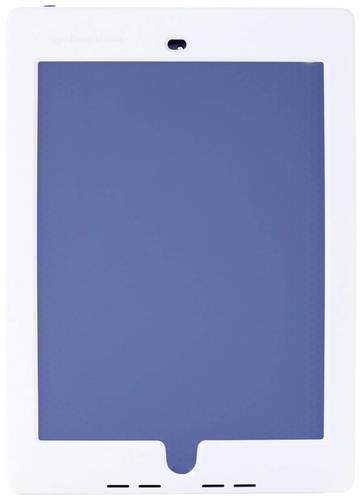
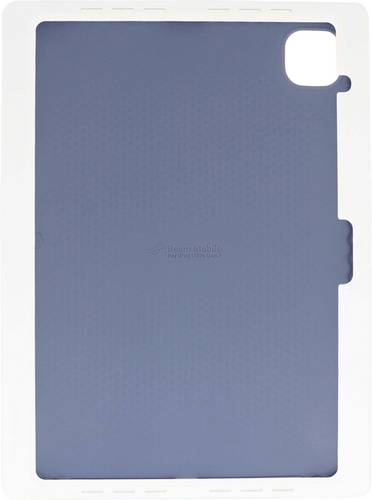
Beam Mobile Healthcare Schutzhülle für das iPad 10.2′′ (2021 - 2019) (Apple iPad 2019 (7. Gen), Apple iPad 2020 (8. Gen), Apple iPad 2021 (9. Gen)), Tablet Hülle, WeissEndlich ein robustes und ergonomisch gestaltetes iPad für den Einsatz im Gesundheitswesen, im Bildungswesen und darüber hinaus. Die Beam iPad-Hüllen basieren auf jahrelanger Erfahrung mit dem Schutz von iPhones in Krankenhäusern. Die stossfeste Polycarbonat-Schale von Beam ist in der Lage, mobile Geräte vor Stürzen im Gesundheitswesen, im Bildungswesen und im Aussendienst zu schützen. Unsere desinfektionsmittelbeständigen Kunststoffe erlauben den Einsatz hochwertiger Reinigungsmittel - wir gehen weit über antimikrobielle Eigenschaften hinaus. Und unsere Gehäuse entsprechen der Schutzart IP54, um das Eindringen von Staub und Flüssigkeiten zu verhindern. Unsere Gehäuse sind mit VESA-Adaptern kompatibel und somit flexibel einsetzbar. Und dank des ungehinderten Zugangs zu den iPad-Anschlüssen können Sie problemlos mehrere Geräte zum Aufladen und Bereitstellen in Sync-Schränken mit mehreren Einschüben anschliessen. Beam Schutzhüllen für iPads bieten bewährten Schutz in Krankenhausfluren, Klassenzimmern und auf abgelegenen Baustellen.114,99 €*Versand: 0,00 €Sichere Weiterleitung zum Anbieter


-
Wie reinigt man den iPad Bildschirm?
Um den iPad-Bildschirm zu reinigen, sollte man zuerst das Gerät ausschalten und vom Stromnetz trennen. Dann kann man ein weiches, fusselfreies Tuch verwenden, das leicht angefeuchtet ist. Es ist wichtig, keine aggressiven Reinigungsmittel oder Chemikalien zu verwenden, da diese den Bildschirm beschädigen können. Mit sanften, kreisenden Bewegungen kann man den Bildschirm vorsichtig abwischen, um Schmutz und Fingerabdrücke zu entfernen. Abschließend sollte man den Bildschirm trockenreiben, um sicherzustellen, dass keine Feuchtigkeit zurückbleibt. **
-
Was macht der iPad-Bildschirm von selbst?
Der iPad-Bildschirm kann verschiedene automatische Funktionen ausführen, wie z.B. die automatische Helligkeitsanpassung, bei der sich die Helligkeit des Bildschirms je nach Umgebungslicht automatisch anpasst. Außerdem kann der Bildschirm automatisch in den Ruhezustand wechseln, wenn das Gerät eine bestimmte Zeit lang nicht benutzt wird, um Energie zu sparen. Der Bildschirm kann auch automatisch gedreht werden, je nachdem, wie das iPad gehalten wird. **
-
Wie Splitte ich den Bildschirm beim iPad?
Um den Bildschirm auf einem iPad zu teilen, musst du zuerst sicherstellen, dass dein iPad mit iOS 11 oder einer neueren Version läuft. Öffne dann die App, die du teilen möchtest. Streiche vom unteren Bildschirmrand nach oben, um das Dock anzuzeigen. Halte die App, die du teilen möchtest, gedrückt, und ziehe sie dann an den linken oder rechten Bildschirmrand, bis sich ein grauer Balken öffnet. Lasse die App los, um sie auf der einen Seite des Bildschirms zu platzieren, und wähle dann eine andere App, um sie auf der anderen Seite anzuzeigen. **
-
Wie teilt man den Bildschirm beim iPad?
Um den Bildschirm beim iPad zu teilen, kannst du die Split View-Funktion verwenden. Dafür öffnest du zunächst eine App, die du teilen möchtest. Anschließend ziehst du den oberen Rand dieser App nach unten, um sie in den Split View-Modus zu versetzen. Danach kannst du eine andere App auswählen, die du gleichzeitig anzeigen möchtest. Diese wird dann automatisch auf der anderen Seite des Bildschirms geöffnet. Du kannst auch die Slide Over-Funktion nutzen, um eine App temporär über einer anderen App anzuzeigen. **

Wie teile ich den Bildschirm beim iPad?
Um den Bildschirm beim iPad zu teilen, kannst du die Split View-Funktion verwenden. Dafür öffnest du zunächst eine App deiner Wahl. Anschließend ziehst du den App-Switcher nach oben, um die Übersicht über alle geöffneten Apps anzuzeigen. Dann wählst du eine weitere App aus, die du im geteilten Bildschirm anzeigen möchtest, und ziehst sie nach links oder rechts neben die erste App. Dadurch werden die beiden Apps im Split View-Modus angezeigt. Du kannst auch die Größe der beiden Apps anpassen, indem du den Trennbalken zwischen ihnen verschiebst. **
Wie teile ich beim iPad den Bildschirm?
Um den Bildschirm auf einem iPad zu teilen, kannst du die Split View-Funktion verwenden. Öffne dazu die erste App, die du teilen möchtest, und ziehe dann vom Bildschirmrand nach innen, um das Dock zu öffnen. Ziehe die zweite App aus dem Dock auf den Bildschirm, um sie in der Split View anzuzeigen. Du kannst auch die Slide Over-Funktion verwenden, um eine zweite App schnell über die erste zu legen. Tippe dazu auf die App im Dock und ziehe sie auf den Bildschirm, um sie als Overlay anzuzeigen. Du kannst die Größe des Overlay anpassen, indem du den vertikalen Balken in der Mitte ziehst. **
Top-Angebote
Produkte zum Begriff IPad:
-
Beam Mobile Healthcare Schutzhülle iPad Cover / Tasche Apple iPad 10.2" (Gen.9, 2021), iPad 10.2" (Gen.8, 2020), iPad 10.2"Endlich ein robustes und ergonomisch gestaltetes iPad für den Einsatz im Gesundheitswesen, im Bildungswesen und darüber hinaus. Die Beam iPad-Hüllen basieren auf jahrelanger Erfahrung mit dem Schutz von iPhones in Krankenhäusern. Die stoßfeste Polycarbonat-Schale von Beam ist in der Lage, mobile Geräte vor Stürzen im Gesundheitswesen, im Bildungswesen und im Außendienst zu schützen. Unsere desinfektionsmittelbeständigen Kunststoffe erlauben den Einsatz hochwertiger Reinigungsmittel - wir gehen weit über antimikrobielle Eigenschaften hinaus. Und unsere Gehäuse entsprechen der Schutzart IP54, um das Eindringen von Staub und Flüssigkeiten zu verhindern. Unsere Gehäuse sind mit VESA-Adaptern kompatibel und somit flexibel einsetzbar. Und dank des ungehinderten Zugangs zu den iPad-Anschlüssen, können Sie problemlos mehrere Geräte zum Aufladen und Bereitstellen in Sync-Schränken mit mehreren Einschüben anschließen. Beam Schutzhüllen für iPads bieten bewährten Schutz in Krankenhausfluren, Klassenzimmern und auf abgelegenen Baustellen.109,04 €*Versand: 5,95 €Sichere Weiterleitung zum Anbieter
-
Bliesch, Florian: Mobile SystemeMobile Systeme , Konzeption, Entwicklung und Betrieb , Luft- & Hydraulikfederung > Sportfederung , Erscheinungsjahr: 20250613, Inhalt/Anzahl: 1, Inhalt/Anzahl: 1, Autoren: Bliesch, Florian, Seitenzahl/Blattzahl: 300, Abbildungen: Schwarz-weiß, Keyword: Mobile Apps; Mobile Framworks; Mobile XR; Security; Smartphone, Fachschema: Programmieren (EDV)~3-D-Programm / Virtuelle Realität~Virtuelle Realität - Virtual Reality~Augmented Reality (AR), Fachkategorie: Virtuelle Realität~Augmented Reality (AR), Warengruppe: HC/Informatik, UNSPSC: 49019900, Warenverzeichnis für die Außenhandelsstatistik: 49019900, Sender’s product category: BUNDLE, Länge: 216, Breite: 157, Höhe: 22, Gewicht: 520, Produktform: Gebunden, Genre: Mathematik/Naturwissenschaften/Technik/Medizin,49,99 €*Versand: 0,00 €Sichere Weiterleitung zum Anbieter
-
Mobile Origin Screen Guard iPad 11" 2025 11th gen/iPad 10.9" 2022 10th genSchutzglas für Tablet Apple iPad 11" 2025 (11, Generation) und iPad 10,9" 2022 (10, Generation) Inhalt der Packung: Rahmen zur Installation, Reinigungstuch, Alkohol-Tuch und Sticker zur Entfernung von Staub Schutzglas Mobile Origin Screen Guard iPad 11" 2025 11th gen/iPad 10.9" 2022 10th genDas Mobile Origin Screen Guard Schutzglas wurde speziell für das iPad 11" 2025 11th gen/iPad 10.9" 2022 10th gen en22,90 €*Versand: 4,99 €Sichere Weiterleitung zum Anbieter
-
Wie beim iPad Bildschirm drehen?
Um den Bildschirm auf einem iPad zu drehen, kannst du die Bildschirmrotationssperre aufheben, indem du vom unteren Bildschirmrand nach oben wischst, um das Kontrollzentrum aufzurufen. Dort findest du ein Symbol mit einem Schloss und einem Pfeil, das die Bildschirmrotationssperre darstellt. Tippe darauf, um sie zu deaktivieren. Alternativ kannst du auch die Einstellungen öffnen, auf "Anzeige & Helligkeit" gehen und dort die Option "Bildschirmrotation" aktivieren. Dadurch wird der Bildschirm automatisch gedreht, wenn du das iPad in eine andere Position bringst. **
-
Wie teile ich den Bildschirm iPad?
Um den Bildschirm auf einem iPad zu teilen, kannst du die Funktion "Bildschirm teilen" verwenden, die es dir ermöglicht, zwei Apps gleichzeitig auf dem Bildschirm anzuzeigen. Dafür musst du zuerst die gewünschte App öffnen und dann vom unteren Bildschirmrand nach oben wischen, um das Dock anzuzeigen. Anschließend kannst du die zweite App aus dem Dock auswählen und sie auf die Seite ziehen, auf der du sie anzeigen möchtest. So kannst du beispielsweise gleichzeitig eine E-Mail schreiben und im Internet surfen. Hast du diese Funktion schon einmal ausprobiert? **
-
Wie reinigt man den iPad Bildschirm?
Um den iPad-Bildschirm zu reinigen, sollte man zuerst das Gerät ausschalten und vom Stromnetz trennen. Dann kann man ein weiches, fusselfreies Tuch verwenden, das leicht angefeuchtet ist. Es ist wichtig, keine aggressiven Reinigungsmittel oder Chemikalien zu verwenden, da diese den Bildschirm beschädigen können. Mit sanften, kreisenden Bewegungen kann man den Bildschirm vorsichtig abwischen, um Schmutz und Fingerabdrücke zu entfernen. Abschließend sollte man den Bildschirm trockenreiben, um sicherzustellen, dass keine Feuchtigkeit zurückbleibt. **
-
Was macht der iPad-Bildschirm von selbst?
Der iPad-Bildschirm kann verschiedene automatische Funktionen ausführen, wie z.B. die automatische Helligkeitsanpassung, bei der sich die Helligkeit des Bildschirms je nach Umgebungslicht automatisch anpasst. Außerdem kann der Bildschirm automatisch in den Ruhezustand wechseln, wenn das Gerät eine bestimmte Zeit lang nicht benutzt wird, um Energie zu sparen. Der Bildschirm kann auch automatisch gedreht werden, je nachdem, wie das iPad gehalten wird. **
Ähnliche Suchbegriffe für IPad
-
Beam Mobile Healthcare Schutzhülle für das iPad 10.2′′ (2021 - 2019) (Apple iPad 2019 (7. Gen), Apple iPad 2020 (8. Gen), Apple iPad 2021 (9. Gen)), Tablet Hülle, WeissEndlich ein robustes und ergonomisch gestaltetes iPad für den Einsatz im Gesundheitswesen, im Bildungswesen und darüber hinaus. Die Beam iPad-Hüllen basieren auf jahrelanger Erfahrung mit dem Schutz von iPhones in Krankenhäusern. Die stossfeste Polycarbonat-Schale von Beam ist in der Lage, mobile Geräte vor Stürzen im Gesundheitswesen, im Bildungswesen und im Aussendienst zu schützen. Unsere desinfektionsmittelbeständigen Kunststoffe erlauben den Einsatz hochwertiger Reinigungsmittel - wir gehen weit über antimikrobielle Eigenschaften hinaus. Und unsere Gehäuse entsprechen der Schutzart IP54, um das Eindringen von Staub und Flüssigkeiten zu verhindern. Unsere Gehäuse sind mit VESA-Adaptern kompatibel und somit flexibel einsetzbar. Und dank des ungehinderten Zugangs zu den iPad-Anschlüssen können Sie problemlos mehrere Geräte zum Aufladen und Bereitstellen in Sync-Schränken mit mehreren Einschüben anschliessen. Beam Schutzhüllen für iPads bieten bewährten Schutz in Krankenhausfluren, Klassenzimmern und auf abgelegenen Baustellen.114,99 €*Versand: 0,00 €Sichere Weiterleitung zum Anbieter
-
Displayschutzfolie für Apple iPad 2, iPad 3, iPad 4Displayschutzfolie für Apple iPad 2, iPad 3, iPad 4 Die Displayschutzfolie schützt das Display Ihres iPads vor Kratzern und Spritzwasser. Sie ist fertig zugeschnitten und kann sofort angebracht werden. Kompatibilität: Apple iPad 2, iPad 3, iPad 46,45 €*Versand: 4,90 €Sichere Weiterleitung zum Anbieter
-
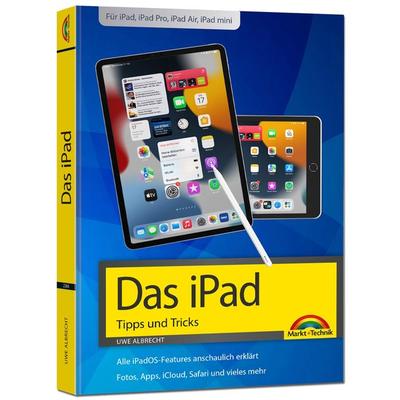
iPad - iOS Handbuch - für alle iPad-Modelle geeignet (iPad, iPad Pro, iPad Air, iPad mini), Taschenbuch von Uwe Albrecht, Markt + Technik Verlag,Ipad - Ios Handbuch - Für Alle Ipad-modelle Geeignet (ipad, Ipad Pro, Ipad Air, Ipad Mini), Taschenbuch Von Uwe Albrecht, Markt + Technik Verlag, 978-3-95982-268-8, Seitenanzahl: 38419,95 €*Versand: 0,00 €Sichere Weiterleitung zum Anbieter
-
Wie Splitte ich den Bildschirm beim iPad?
Um den Bildschirm auf einem iPad zu teilen, musst du zuerst sicherstellen, dass dein iPad mit iOS 11 oder einer neueren Version läuft. Öffne dann die App, die du teilen möchtest. Streiche vom unteren Bildschirmrand nach oben, um das Dock anzuzeigen. Halte die App, die du teilen möchtest, gedrückt, und ziehe sie dann an den linken oder rechten Bildschirmrand, bis sich ein grauer Balken öffnet. Lasse die App los, um sie auf der einen Seite des Bildschirms zu platzieren, und wähle dann eine andere App, um sie auf der anderen Seite anzuzeigen. **
-
Wie teilt man den Bildschirm beim iPad?
Um den Bildschirm beim iPad zu teilen, kannst du die Split View-Funktion verwenden. Dafür öffnest du zunächst eine App, die du teilen möchtest. Anschließend ziehst du den oberen Rand dieser App nach unten, um sie in den Split View-Modus zu versetzen. Danach kannst du eine andere App auswählen, die du gleichzeitig anzeigen möchtest. Diese wird dann automatisch auf der anderen Seite des Bildschirms geöffnet. Du kannst auch die Slide Over-Funktion nutzen, um eine App temporär über einer anderen App anzuzeigen. **
-
Wie teile ich den Bildschirm beim iPad?
Um den Bildschirm beim iPad zu teilen, kannst du die Split View-Funktion verwenden. Dafür öffnest du zunächst eine App deiner Wahl. Anschließend ziehst du den App-Switcher nach oben, um die Übersicht über alle geöffneten Apps anzuzeigen. Dann wählst du eine weitere App aus, die du im geteilten Bildschirm anzeigen möchtest, und ziehst sie nach links oder rechts neben die erste App. Dadurch werden die beiden Apps im Split View-Modus angezeigt. Du kannst auch die Größe der beiden Apps anpassen, indem du den Trennbalken zwischen ihnen verschiebst. **
-
Wie teile ich beim iPad den Bildschirm?
Um den Bildschirm auf einem iPad zu teilen, kannst du die Split View-Funktion verwenden. Öffne dazu die erste App, die du teilen möchtest, und ziehe dann vom Bildschirmrand nach innen, um das Dock zu öffnen. Ziehe die zweite App aus dem Dock auf den Bildschirm, um sie in der Split View anzuzeigen. Du kannst auch die Slide Over-Funktion verwenden, um eine zweite App schnell über die erste zu legen. Tippe dazu auf die App im Dock und ziehe sie auf den Bildschirm, um sie als Overlay anzuzeigen. Du kannst die Größe des Overlay anpassen, indem du den vertikalen Balken in der Mitte ziehst. **
* Alle Preise verstehen sich inklusive der gesetzlichen Mehrwertsteuer und ggf. zuzüglich Versandkosten. Die Angebotsinformationen basieren auf den Angaben des jeweiligen Shops und werden über automatisierte Prozesse aktualisiert. Eine Aktualisierung in Echtzeit findet nicht statt, so dass es im Einzelfall zu Abweichungen kommen kann. ** Hinweis: Teile dieses Inhalts wurden von KI erstellt.